1.3 Γρήγορος Οδηγός για το PictoBlox
Ας μάθουμε τώρα πώς χρησιμοποιούμε το PictoBlox με τους 2 τρόπους λειτουργίας.
Επίσης, υπάρχει μια ενσωματωμένη λυχνία LED συνδεδεμένη με τον ακροδέκτη 13 στο Arduino Uno/Mega2560. Θα μάθουμε να κάνουμε αυτό το LED να αναβοσβήνει σε καθέναν από τους 2 τρόπους λειτουργίας.

Λειτουργία Stage
1. Σύνδεση στην πλακέτα Arduino
Συνδέστε την πλακέτα Arduino στον υπολογιστή με ένα καλώδιο USB. Συνήθως ο υπολογιστής αναγνωρίζει αυτόματα την πλακέτα σας και τελικά θα της εκχωρήσει μια θύρα COM.
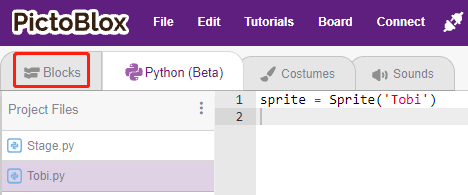
Ανοίξτε το PictoBlox. Η διεπαφή προγραμματισμού Python θα ανοίξει από προεπιλογή και πρέπει να μεταβούμε στη διεπαφή Blocks.
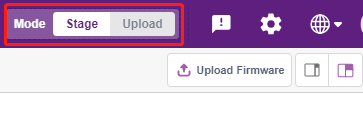
Στη συνέχεια θα δείτε την επάνω δεξιά γωνία για εναλλαγή λειτουργίας. Η προεπιλογή είναι η λειτουργία Stage, όπου ο Tobi στέκεται στη σκηνή.
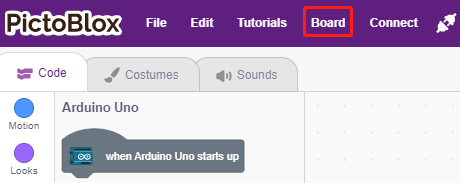
Κάντε κλικ στο Board στην επάνω δεξιά γραμμή πλοήγησης για να επιλέξετε πλακέτα.
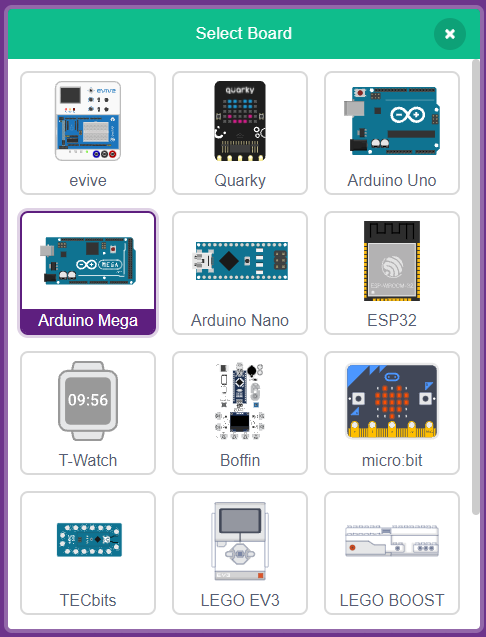
Για παράδειγμα, επιλέξτε Arduino Mega.
Στη συνέχεια θα εμφανιστεί ένα παράθυρο σύνδεσης για να επιλέξετε τη θύρα στην οποία θα συνδεθείτε και να επιστρέψετε στην αρχική σελίδα όταν ολοκληρωθεί η σύνδεση. Εάν διακόψετε τη σύνδεση κατά τη χρήση, μπορείτε επίσης να κάνετε κλικ στο Connect για να επανασυνδεθείτε.
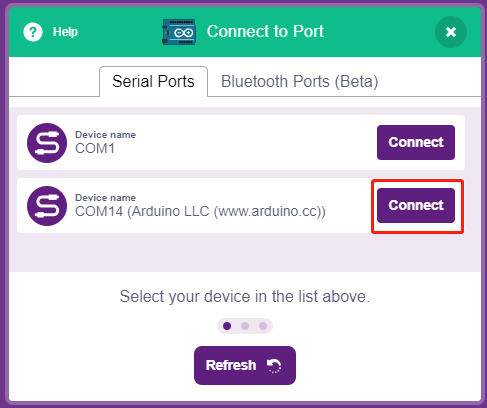
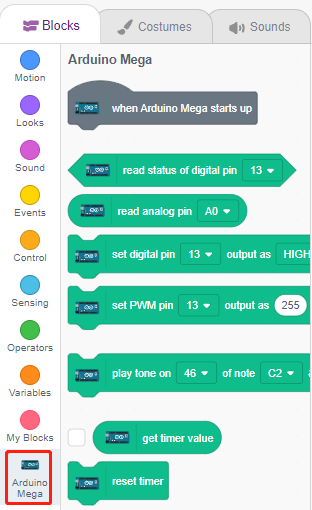
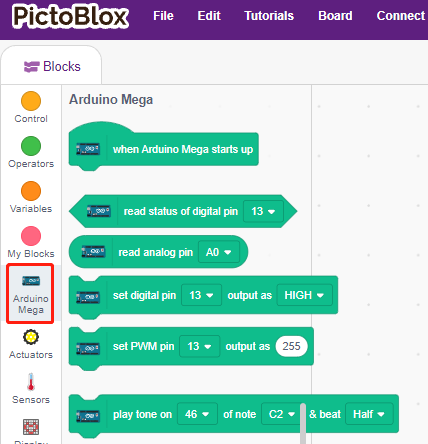
Ταυτόχρονα, οι παλέτες που σχετίζονται με το Arduino Mega, όπως το Arduino Mega, οι Actuators, κ.λ.π., θα εμφανιστούν στην Παλέτα μπλοκ.
2. Ανεβάστε το υλικολογισμικό (Firmware)
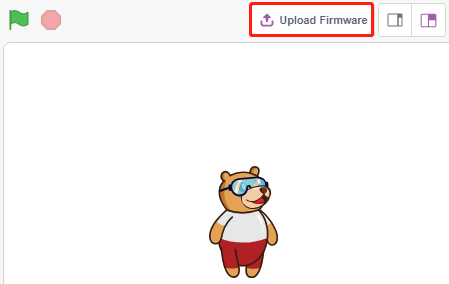
Εφόσον πρόκειται να εργαστούμε στη λειτουργία Stage, πρέπει να ανεβάσουμε το υλικολογισμικό στην πλακέτα. Αυτό θα εξασφαλίσει την επικοινωνία σε πραγματικό χρόνο μεταξύ της πλακέτας και του υπολογιστή. Η μεταφόρτωση του υλικολογισμικού είναι μια διαδικασία εφάπαξ. Για να το κάνετε αυτό, κάντε κλικ στο κουμπί Upload Firmware.
Μετά από λίγο, θα εμφανιστεί το μήνυμα επιτυχίας της μεταφόρτωσης.
Σημείωση
Εάν χρησιμοποιείτε αυτή την πλακέτα Arduino στο PictoBlox για πρώτη φορά ή εάν στην πλακέτα είχε μεταφορτωθεί προηγουμένως κώδικας του Arduino IDE: τότε, θα πρέπει να πατήσετε Upload Firmware για να μπορέσετε να τη χρησιμοποιήσετε.
3. Προγραμματισμός
Ανοίξτε και εκτελέστε απευθείας το σενάριο
Φυσικά, μπορείτε να ανοίξετε τα σενάρια απευθείας και να τα εκτελέσετε, αλλά προτείνουμε να τα κατεβάσετε πρώτα από το github.
Μπορείτε να κάνετε κλικ στο File στην επάνω δεξιά γωνία και στη συνέχεια να επιλέξετε Open.
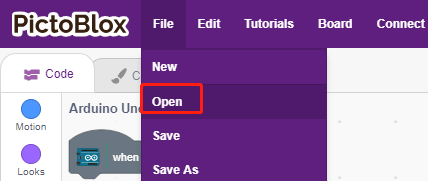
Επιλέξτε Open from Computer.
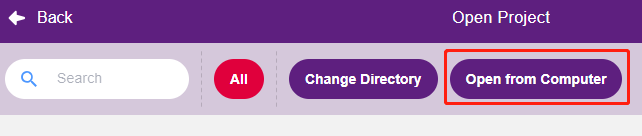
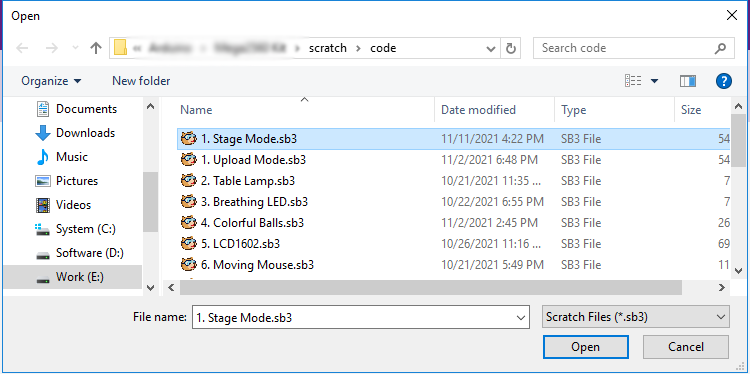
Στη συνέχεια, μεταβείτε στη διαδρομή του sunfounder_vincent_kit_for_arduino\scratch\code, και ανοίξτε το 1. Stage Mode.sb3. Βεβαιωθείτε ότι έχετε κατεβάσει τον απαιτούμενο κώδικα από το github.
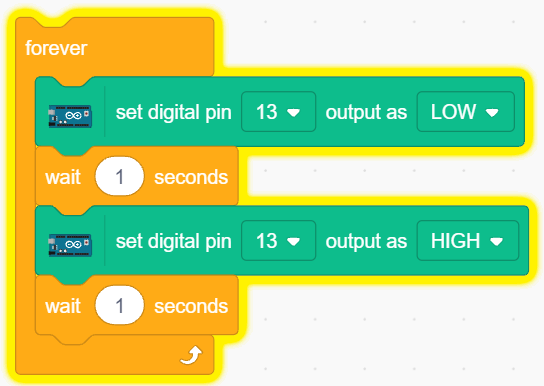
Κάντε κλικ απευθείας στο σενάριο για να το εκτελέσετε. Σε ορισμένα έργα πρέπει να κάνετε κλικ στην πράσινη σημαία ή να κάνετε κλικ στη μορφή.
Το πρόγραμμα βήμα-βήμα
Μπορείτε επίσης να γράψετε το σενάριο βήμα προς βήμα ακολουθώντας τα παρακάτω βήματα.
Κάντε κλικ στην παλέτα Arduino Mega.
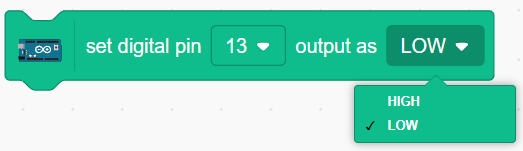
Η λυχνία LED στην πλακέτα Arduino ελέγχεται από την ψηφιακή ακίδα 13 (μόνο 2 καταστάσεις, ΥΨΗΛΗ (HIGH) ή ΧΑΜΗΛΗ (LOW)), επομένως σύρετε το μπλοκ [set digital pin output as] στην περιοχή του σεναρίου.
Εφόσον η προεπιλεγμένη κατάσταση της λυχνίας LED είναι «αναμμένη», ρυθμίστε τώρα τον ακροδέκτη 13 σε LOW και στη συνέχεια κάντε κλικ σε αυτό το μπλοκ και θα δείτε το LED να σβήνει.
[set digital pin output as]: Ρυθμίστε τους ψηφιακούς ακροδέκτες (2~13) σε επίπεδο (HIGH/LOW).
Για να δείτε τη λυχνία LED να αναβοσβήνει συνεχόμενα, πρέπει να χρησιμοποιήσετε τα μπλοκ [Wait 1 seconds] και [forever] στην παλέτα Control. Αν κάνετε κλικ σε αυτά τα μπλοκ αφού γράψετε, θα εμφανιστεί ένα φωτεινό κίτρινο περίγραμμα που σημαίνει ότι το μπλοκ εκτελείται.
[Wait 1 seconds]: από την παλέτα Control, χρησιμοποιείται για τον ορισμό του χρονικού διαστήματος παύσης μεταξύ 2 μπλοκ εντολ.
[forever]: από την παλέτα Control, επιτρέπει στο σενάριο να συνεχίσει να εκτελείται εκτός και αν γίνει, μή αυτόματη, παύση.
Λειτουργία Upload (Μεταφόρτωσης)
1. Συνδεθείτε στην πλακέτα Arduino
Συνδέστε την πλακέτα Arduino στον υπολογιστή με ένα καλώδιο USB, συνήθως ο υπολογιστής θα αναγνωρίσει αυτόματα την πλακέτα σας και τελικά θα της εκχωρήσει μια θύρα COM.
Ανοίξτε το PictoBlox και κάντε κλικ στο Board στην επάνω δεξιά γραμμή πλοήγησης για να επιλέξετε την πλακέτα σας.
Για παράδειγμα, επιλέξτε Arduino Mega.
Στη συνέχεια θα εμφανιστεί ένα παράθυρο σύνδεσης για να επιλέξετε τη θύρα στην οποία θα συνδεθείτε και να επιστρέψετε στην αρχική σελίδα όταν ολοκληρωθεί η σύνδεση. Εάν διακόψετε τη σύνδεση κατά τη χρήση της, μπορείτε να κάνετε ξανά κλικ στο Connect για να επανασυνδεθείτε.
Ταυτόχρονα, οι παλέτες που σχετίζονται με το Arduino Mega, όπως το Arduino Mega, οι Actuators, κ.λ.π., θα εμφανιστούν στην Παλέτα Blocks.
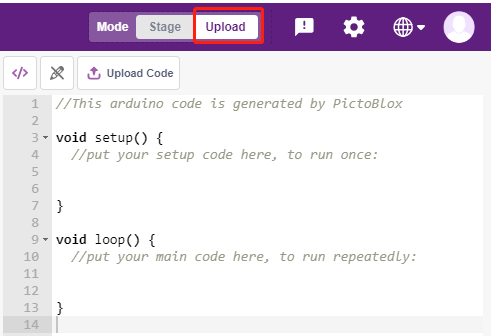
Αφού επιλέξετε τη λειτουργία Upload, το σκηνικό εναλλάσεται με την αρχική περιοχή κώδικα Arduino.
2. Προγραμματισμός
Ανοίξτε και εκτελέστε απευθείας το σενάριο
Μπορείτε να κάνετε κλικ στο File στην επάνω δεξιά γωνία.
Επιλέξτε Open from Computer.
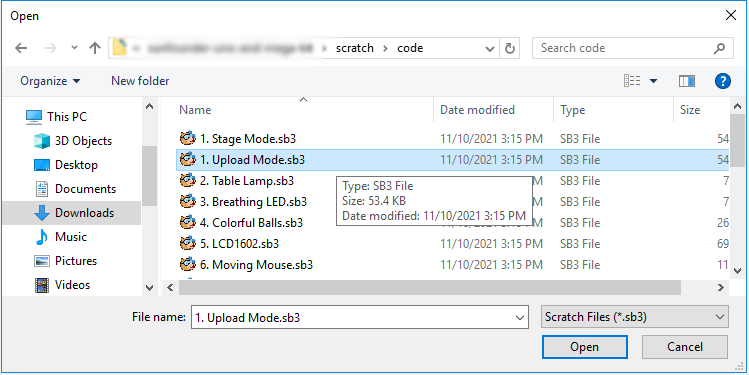
Στη συνέχεια, μεταβείτε στη διαδρομή sunfounder_vincent_kit_for_arduino\scratch\code, και ανοίξτε το 1. Upload Mode.sb3. Βεβαιωθείτε ότι έχετε κατεβάσει τον απαιτούμενο κώδικα από το github.
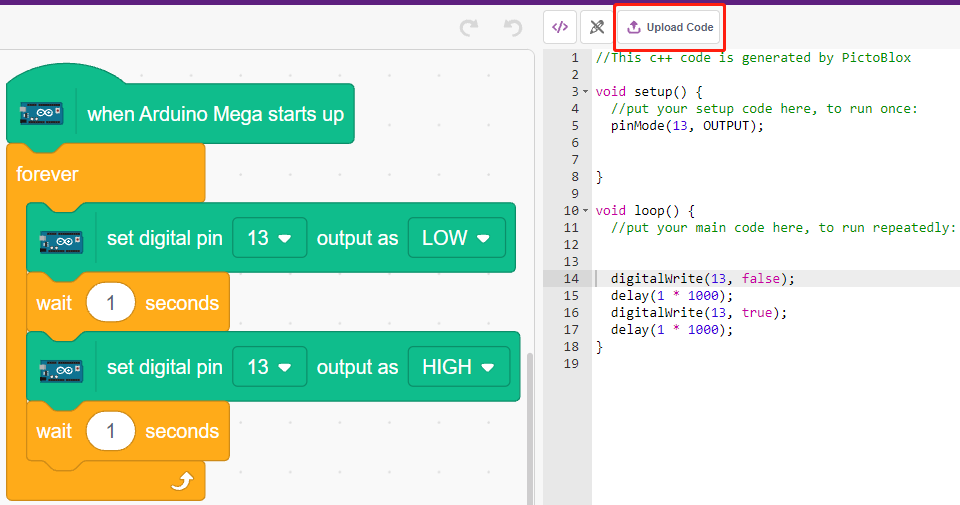
Τέλος, κάντε κλικ στο κουμπί Upload Code.
Το πρόγραμμα βήμα-βήμα
Μπορείτε επίσης να γράψετε το σενάριο βήμα προς βήμα ακολουθώντας αυτά τα βήματα.
Κάντε κλικ στην παλέτα Arduino Mega.
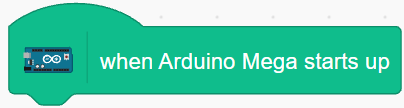
Σύρετε το [when Arduino Mega starts up], το οποίο απαιτείται για κάθε σενάριο, στην περιοχή του σεναρίου.
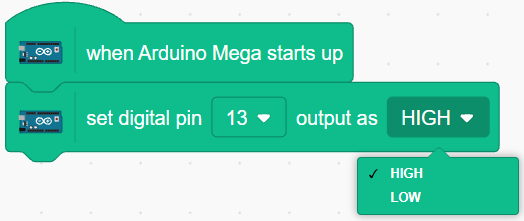
Η λυχνία LED στην πλακέτα Arduino ελέγχεται από την ψηφιακή ακίδα 13 (μόνο 2 καταστάσεις, ΥΨΗΛΗ (HIGH) ή ΧΑΜΗΛΗ (LOW)), επομένως σύρετε το μπλοκ [set digital pin output as] στην περιοχή του σεναρίου.
Εφόσον η προεπιλεγμένη κατάσταση της λυχνίας LED είναι «αναμμένη», ρυθμίστε τώρα τον ακροδέκτη 13 σε LOW και στη συνέχεια κάντε κλικ σε αυτό το μπλοκ και θα δείτε το LED να σβήνει.
[set digital pin out as]: Ρυθμίστε τους ψηφιακούς ακροδέκτες (2~13) σε επίπεδο (HIGH/LOW).
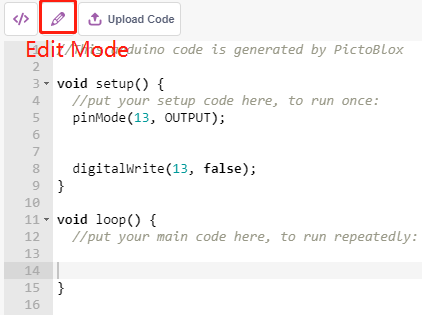
Σε αυτό το σημείο θα δείτε τον κωδικό Arduino να εμφανίζεται στη δεξιά πλευρά, εάν θέλετε να επεξεργαστείτε αυτόν τον κωδικό, τότε μπορείτε να ενεργοποιήσετε τη λειτουργία επεξεργασίας.
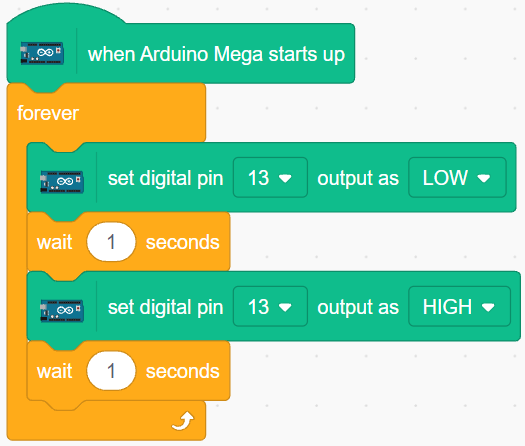
Για να δείτε τη λυχνία LED να αναβοσβήνει συνεχόμενα, πρέπει να χρησιμοποιήσετε τα μπλοκ [Wait 1 seconds] και [forever] στην παλέτα Control. Αν κάνετε κλικ σε αυτά τα μπλοκ αφού γράψετε, θα εμφανιστεί ένα φωτεινό κίτρινο περίγραμμα που σημαίνει ότι το μπλοκ εκτελείται.
[Wait 1 seconds]: από την παλέτα Control, χρησιμοποιείται για τον ορισμό του χρονικού διαστήματος παύσης μεταξύ 2 μπλοκ εντολ.
[forever]: από την παλέτα Control, επιτρέπει στο σενάριο να συνεχίσει να εκτελείται εκτός και αν διακοπεί η παροχή ρεύματος.
Τέλος, κάντε κλικ στο κουμπί Upload Code.