Παίζοντας με το Scratch
Μπορούμε να χρησιμοποιήσουμε τις πλακέτες ελέγχου Uno/Mega2560 και για οπτικό προγραμματισμό, εκτός από τον προγραμματισμό τους στο Arduino IDE.
Εδώ προτείνουμε τον προγραμματισμό σε Scratch, αλλά επειδή το επίσημο Scratch είναι προς το παρόν συμβατό μόνο με το Raspberry Pi, συνεργαστήκαμε με την εταιρεία STEMPedia, η οποία έχει αναπτύξει ένα γραφικό περιβάλλον προγραμματισμού για τις πλακέτες ελέγχου Arduino (Uno, Mega2560 and Nano) που βασίζεται στο Scratch 3 - PictoBlox.
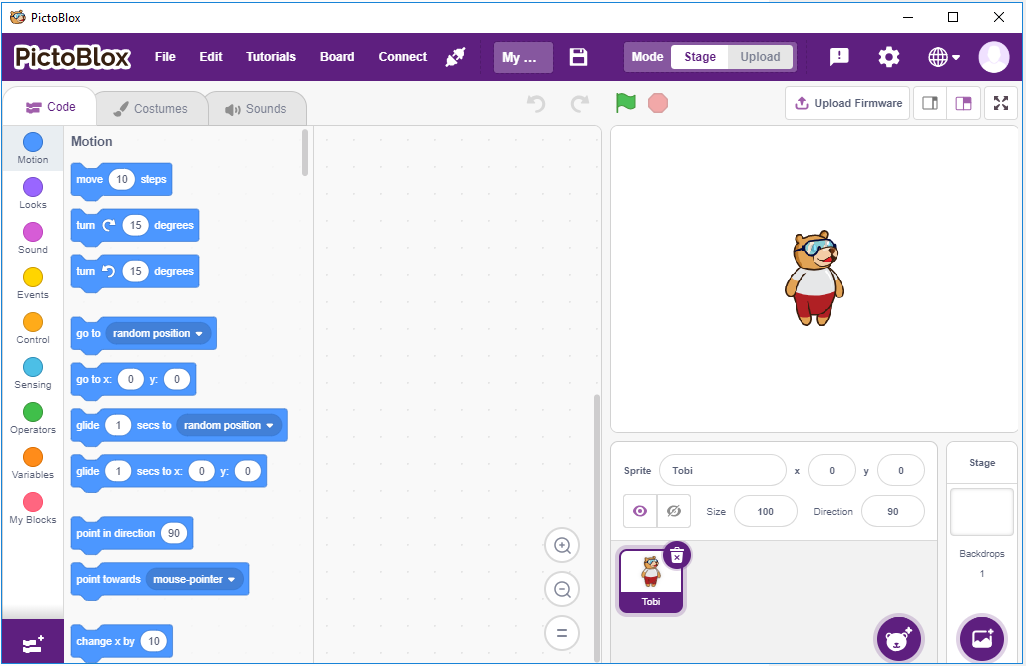
Διατηρεί τις βασικές λειτουργικότητες του Scratch 3, αλλά προσθέτει δομές ελέγχου για πλακέτες, όπως οι Arduino Uno, Mega, Nano, ESP32, Microbit καθώς και κατασκευασμένες από την STEAMPedia βασικές πλακέτες ελέγχου, που σας δίνουν τη δυνατότητα να χρησιμοποιήσετε εξωτερικούς αισθητήρες ή/και ρομπότ για τον έλεγχο των μορφών στη σκηνή, σε άμεση και ισχυρή αλληλεπίδραση με το υλισμικό.
Επιπρόσθετα, περιλαμβάνει Τεχνητή Νοημοσύνη (TN) και Μηχανική Μάθηση (ΜΜ) και επομένως, ακόμα κι αν έχετε στοιχειώδεις γνώσεις προγραμματισμού, σας δίνεται η δυνατότητα να γνωρίσετε αυτά τα δημοφιλή και υψηλής τεχνολογίας πεδία της Πληροφορικής.
Απλώς σύρετε και αποθέστε τα μπλοκ κώδικα του Scratch και δημιουργήστε διασκεδαστικά παιχνίδια, κινούμενα σχέδια, αλληλοδραστικά έργα και, ακόμα, ελέγξτε τα ρομπότ με όποιον τρόπο θέλετε!
Τώρα, ας ξεκινήσουμε το ταξίδι της ανακάλυψης!
1. Ξεκινώντας
2. Έργα
Τα έργα που ακολουθούν παρατίθενται με βάση την προγραμματιστική τους δυσκολία, από το πιο εύκολο ως το πιο δύσκολο, οπότε προτείνουμε να τα διαβάσετε με αυτή τη σειρά.
Για κάθε έργο, περιλαμβάνονται πολύ αναλυτικά βήματα που σας καθοδηγούν στο πώς να κατασκευάσετε το κύκλωμα και στη συνέχεια να το προγραμματίσετε βήμα-βήμα, ώστε να φτάσετε στο τελικό αποτέλεσμα.
Φυσικά, μπορείτε επίσης να ανοίξετε το σενάριο απ” ευθείας και να το εκτελέσετε, αλλά πρέπει να βεβαιωθείτε ότι έχετε κατεβάσει το σχετικό υλικό από το github.
Μόλις η λήψη ολοκληρωθεί, αποσυμπιέστε το zip αρχείο. Στη συνέχεια, δείτε τις οδηγίες στο Stage Mode για να εκτελέσετε κάποιο από τα σενάρια απ” ευθείας.
Σημειώνουμε όμως ότι για το έργο 2.10 Διαβάστε τη Θερμοκρασία και την Υγρασία θα πρέπει να χρησιμοποιήσετε το Upload Mode.
- 2.1 Επιτραπέζιο φωτιστικό
- 2.2 LED που αναπνέει
- 2.3 Πολύχρωμες Μπάλες
- 2.4 LCD1602
- 2.5 Κινούμενο ποντίκι
- 2.6 Doorbell
- 2.7 Tumbler
- 2.8 Low Temperature Alarm
- 2.9 Light Alarm Clock
- 2.10 Διαβάστε τη Θερμοκρασία και την Υγρασία
- 2.11 Pendulum
- 2.12 Rotating Fan
- 2.13 Blow Ball
- 2.14 ΠΑΙΧΝΙΔΙ - Σκοποβολή
- 2.15 GAME - Inflating the Balloon
- 2.16 GAME - Star-Crossed
- 2.17 GAME - Eat Apple
- 2.18 GAME - Flappy Parrot
- 2.19 GAME - Breakout Clone
- 2.20 GAME - Fishing
- 2.21 Catching Starfish
- 2.22 ΠΑΙΧΝΙΔΙ - Εξαφάνιστε τον Δράκο