2.2 LED που αναπνέει
Θα χρησιμοποιήσουμε τωρα μια άλλη μέθοδο για να ελέγξουμε τη φωτεινότητα του LED. Σε αντίθεση με το προηγούμενο έργο, εδώ η φωτεινότητα του LED αλλάζει σταδιακά.
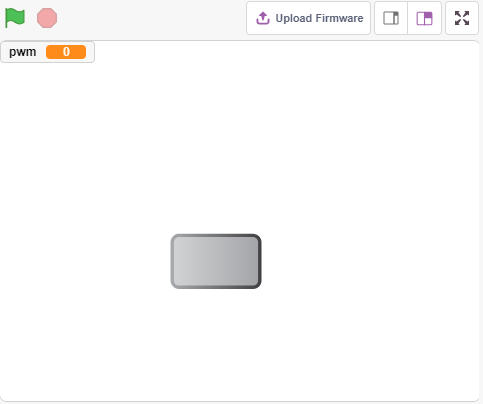
Όταν κάνετε κλικ στη μορφή της σκηνής, η φωτεινότητα του LED αυξάνεται αργά και στη συνέχεια σβήνει αμέσως.
Θα μάθετε
Να ρυθμίζετε την τιμή εξόδου της ακίδας PWM
Να δημιουργείτε μεταβλητές
Να αλλάζετε τη φωτεινότητα μορφής
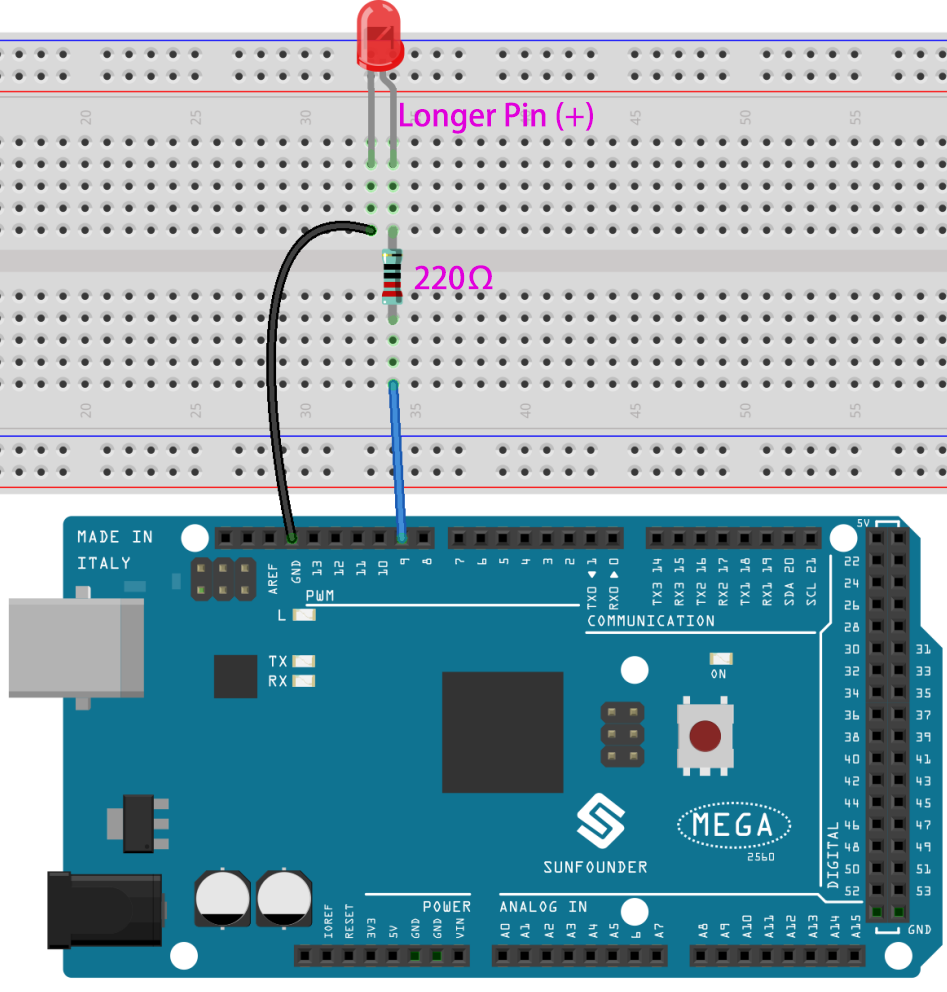
Κατασκευάστε το κύκλωμα
Σε αυτό το έργο το κύκλωμα είναι το ίδιο με αυτό του προηγούμενου έργου 2.1 Επιτραπέζιο φωτιστικό, αλλά αντί να χρησιμοποιεί HIGH/LOW για να ανάβουν ή να σβήνουν τα LED, το παρόν έργο χρησιμοποιεί το σήμα PWM - Wikipedia για να ανάβει ή να σβήνει βαθμιαία το LED.
Το εύρος σήματος του PWM είναι 0-255. Στην πλακέτα Arduino Uno, οι ακίδες εξόδου 3, 5, 6, 9, 10, 11 μπορούν να εξάγουν σήμα PWM. Στο Mega2560, οι ακίδες 2 - 13, 44 - 46 μπορούν να εξάγουν σήμα PWM.
Προγραμματισμός
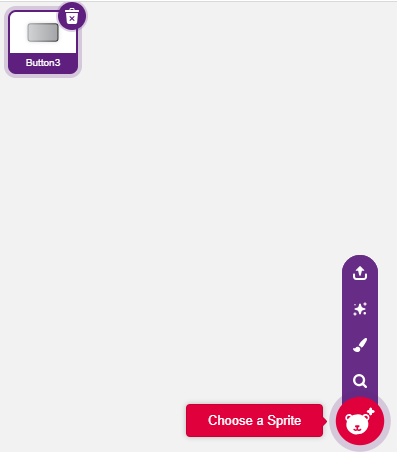
1. Επιλέξτε μια μορφη
Διαγράψτε την προεπιλεγμένη μορφή, κάντε κλικ στο κουμπί Choose a Sprite στην κάτω δεξιά γωνία της περιοχής μορφής, εισαγάγετε το button3 στο πλαίσιο αναζήτησης και, στη συνέχεια, κάντε κλικ πάνω του για να το προσθέσετε.
2. Δημιουργήστε μια μεταβλητή.
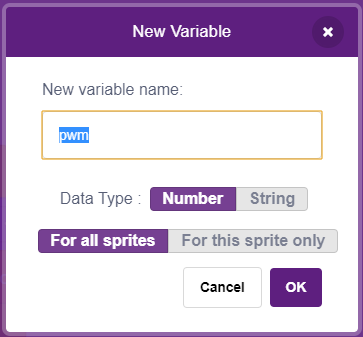
Δημιουργήστε τη μεταβλητή με όνομα pwm για να αποθηκεύσετε την τιμή αλλαγής του pwm.
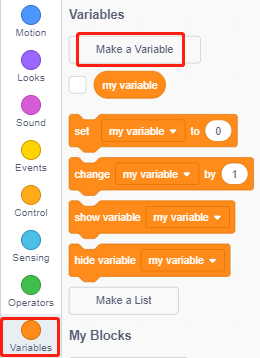
Κάντε κλικ στην παλέτα Variables και επιλέξτε Make a Variable.
Εισαγάγετε το όνομα της μεταβλητής, μπορεί να είναι οποιοδήποτε όνομα (οπωσδήποτε με αγγλικούς χαρακτήρες), αλλά συνιστάται να είναι ένα όνομα που να περιγράφει τη λειτουργία της. Ο τύπος δεδομένων είναι Number(αριθμός) και For all sprites (για όλες τις μορφές).
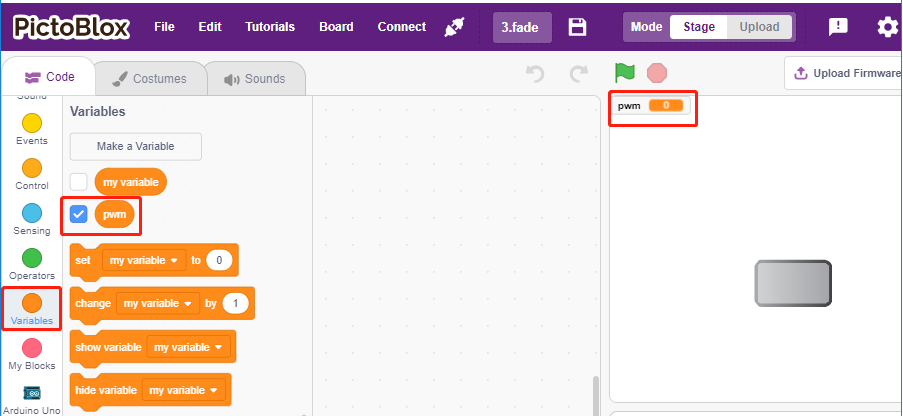
Μόλις δημιουργηθεί, θα δείτε το pwm μέσα στην παλέτα Variables και σεκατάσταση «επιλεγμένο», που σημαίνει ότι αυτή η μεταβλητή θα εμφανιστεί στη σκηνή. Μπορείτε να δοκιμάσετε να το αποεπιλέξετε για να δείτε αν το pwm εξακολουθεί να υπάρχει στη σκηνή.
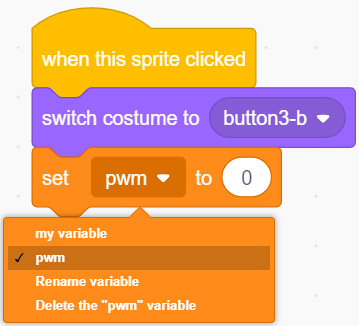
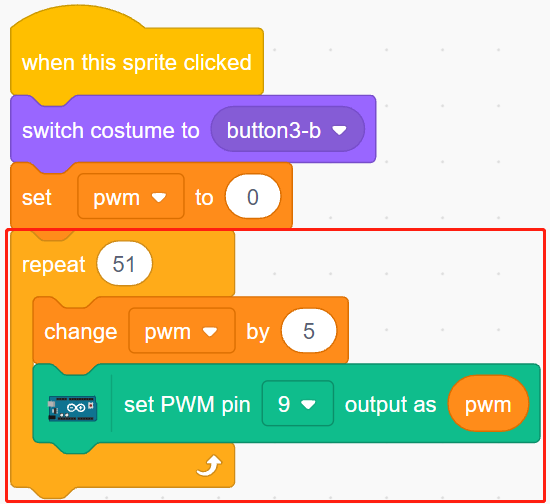
3. Ρυθμίστε την αρχική κατάσταση Όταν θα γίνεται κλικ στη μορφή button3, θα αλλάζει η ενδυμασία στην button-b (κατάσταση «κλικαρισμένο») και θα ορίζεται αρχική τιμή της μεταβλητής pwm σε 0.
[set pwm to 0]: από την παλέτα Variables, χρησιμοποιείται για τον ορισμό της τιμής της μεταβλητής.
4. Κάντε το LED όλο και πιο φωτεινό
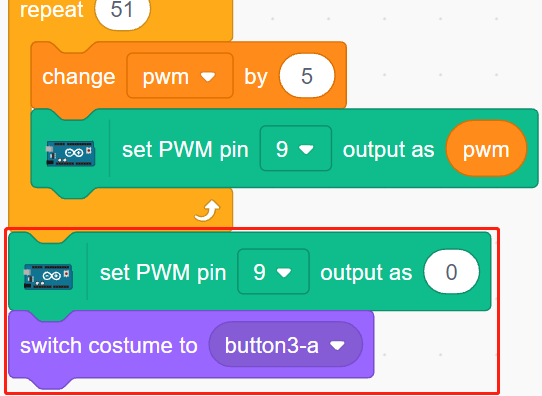
Δεδομένου ότι το εύρος του pwm είναι 0-255, με το μπλοκ [repeat], η τιμή της μεταβλητής pwm αυξάνεται έως το 255 κατά 5 κάθε φορά και, σε κάθε αύξηση, η μεταβλητή τοποθετείται στο μπλοκ [set PWM pin], με αποτέλεσμα το LED να γίνεται όλο και πιο φωτεινό σταδιακά.
[change pwm by 5]: από την παλέτα Variables, αλλάζει την τιμή της μεταβλητής κατά έναν συγκεκριμένο αριθμό κάθε φορά. Μπορεί να είναι θετικός ή αρνητικός αριθμός, ο θετικός την αυξάνει και ο αρνητικός τη μειώνει κάθε φορά. Για παράδειγμα, εδώ η μεταβλητή pwm αυξάνεται κατά 5 κάθε φορά.
[set PWM pin]: από την παλέτα Arduino Uno, χρησιμοποιείται για τον ορισμό της τιμής εξόδου της ακίδας pwm.
Τέλος, αλλάξτε την ενδυμασία του button3 στην αρχική button-a και κάντε την τιμή της ακίδας PWM 0, έτσι ώστε το LED να ανάβει σταδιακά και μετά να σβήσει ξανά.